micro:bit es una pequeña computadora programable creada y lanzada en 2015 por la BBC para introducir a niños y principiantes en el mundo de la programación y la electrónica de forma práctica y divertida.
Es una herramienta educativa fácil de usar que permite crear, desde proyectos básicos, hasta aplicaciones más avanzadas en robótica, domótica y otras áreas de la tecnología.
Su tamaño compato y su facilidad de uso la convierten en una herramienta ideal para el aula, permitiendo al alumnado crear proyectos interactivos que respondan a estímulos del entorno, como luz, sonido o movimiento.
Microsoft es uno de los principales socios del proyecto micro:bit, en colaboración con la BBC y otras empresas tecnológicas. Su contribución principal es la creación y mantenimiento del entorno de programación MakeCode.
Otras empresas y socios colaboradores que han desarrollado e impulsado esta placa son:
Educación Primaria
Programación por bloques: utilizando entornos visuales como MakeCode, los estudiantes pueden arrastrar y soltar bloques para crear programas sencillos. Proyectos lúdicos: Crear juegos simples, animaciones o mostrar mensajes en la matriz de LEDs así como sencillos proyectos de domótica.
Educación Secundaria
Introducción a la programación textual: Aprender lenguajes como Python o JavaScript para desarrollar programas más complejos. Proyectos interdisciplinares: Integrar la micro:bit en materias como Ciencias, Matemáticas o Tecnología para realizar experimentos y recopilar datos.
Bachillerato
Proyectos avanzados: Desarrollo de sistemas más complejos, como estaciones meteorológicas o sistemas de control. Preparación para estudios superiores: La micro:bit sirve como introducción a conceptos de ingeniería y programación que se profundizarán en estudios universitarios.
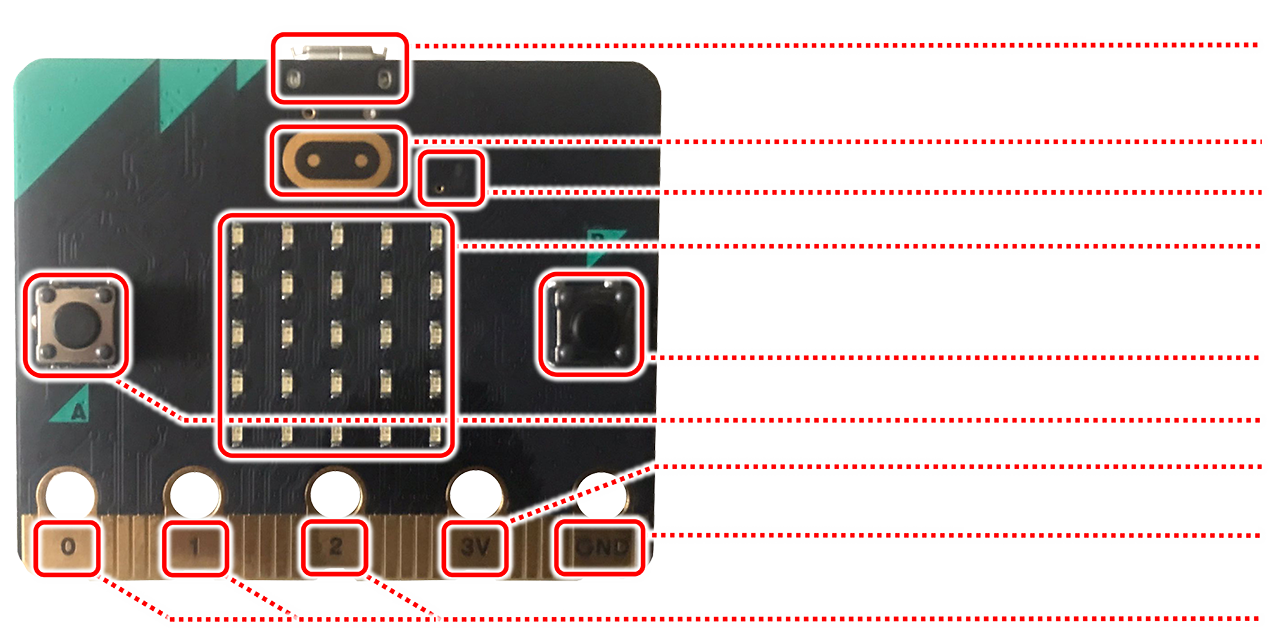
Conector micro USB: Permite conectar la micro:bit al ordenador para programarla y también alimentarla con energía. Se utiliza para cargar los programas creados en entornos como MakeCode o Python.
Sensor táctil: El logotipo dorado situado en la parte frontal es táctil y actúa como un tercer botón programable además de los botones A y B. Detecta el contacto de un dedo mediante la conductividad de la piel.
Led indicador del micrófono: Un pequeño LED que se enciende cuando el micrófono está activo. Sirve como indicador visual para el usuario, mostrando que el dispositivo está escuchando.
Panel led (5x5): Una matriz de 25 LEDs rojos que permite mostrar letras, números, iconos o animaciones.
Sensores de luz: La matriz LED también se puede usar como sensor de luz, ya que detecta la intensidad de luz ambiental y puede usarla en los programas (por ejemplo, para saber si es de día o de noche).
Botones A y B: Dos botones físicos en el frontal (izquierda y derecha, respectivamente). Son programables y permiten interectuar con los proyectos, como iniciar o detener acciones.
Pines P0, P1 y P2: Pines de entrada/salida (E/S) programables, accesibles desde la parte inferior. Se pueden usar con cables cocodrilo para conectar sensores, luces LED, etc. Son pines de propósito general (GPIO: General Purpose Input/Output). Esto significa que puedes usarlos como entrada (para leer sensores, botones, etc.) o como salida (para enviar señales, transmitir corriente hasta 3,3 voltios y ~5 mA, etc.)
Pin de 3V: Suministra una salida de 3 voltios para alimentar pequeños componentes externos conectados a la micro:bit.
Pin GND: Se trata del pin de tierra (GrouND), necesario para cerrar el circuito cuando conectamos dispositivos electrónicos externos.
Conectores de entrada y salida: Ranuras doradas situadas entre los pines. Forman parte del edge connector, un conector tipo "tarjeta" con múltiples pistas. También actúan como conectores de entrada y salida y se utilizan principalmente para conexiones más avanzadas o precisas, como hubs, placas de expansión o cables tipo edge connector para conectar servos, motores o sensores más complejos.
Antena de radio: Una pequeña antena impresa en el circuito que permite que la micro:bit se comunique de forma inalámbrica con otras micro:bits a través del protocolo de radios y también para comunicarse con otros dispositivos (un ordenador, smartphone o tablet) por Bluetooth LE (Low Energy)
Enchufe batería: Conector tipo JST donde se puede enchufar una bateria externa (como dos pilas AAA), útil para proyectos portátiles sin necesidad de cable USB.
Botón de encendido/apagado y reset: Permite reiniciar el programa que está en ejecución o apagar la micro:bit si se mantiene pulsado durante unos segundos. Pulsa de nuevo para volver a encenderla.
Led amarillo: Parpadea durante la transferencia de datos por USB.
Led rojo: Se enciende cuando la micro:bit está recibiendo energía.
Micrófono: Detecta sonidos del entorno. Permite crear programas que reaccionen a ruidos, como aplaudir, hablar o el nivel de sonido ambiental. La entrada es un agujero que se encuentra en la parte frontal.
Altavoz: Piezoeléctrico (mediante vibraciones) emite pitidos, tonos simples o melodías básicas sin necesidad de conectar elementos externos.
Microprocesador: Es el "cerebro" de la micro:bit. Controla todos los componentes. Es un chip ARM Cortex-M4.
Sensor de temperatura: Permite medir la temperatura ambiente. Está integrado en el microprocesador y es accesible desde los programas.
Magnetómetro: Actúa como una brújula digital. Detecta campos magnéticos y permite saber la orientación con respecto al Norte.
Acelerómetro: Detecta movimientos como sacudidas, inclinaciones o caídas. Permite crear juegos interactivos o controlar acciones moviendo la placa.
2. Enciende tu placa
Micro:bit necesita ser alimentada con una fuente de energía externa que proporcione entre 3V y 5V. Existen dos formas de suministrar energía a tu placa:
Dos pilas de 1,5 voltios del tipo AAA. Ideal para proyectos portátiles, ya que permite usar la micro:bit sin estar conectada a un ordenador.
Cable micro USB conectado a tu PC o un adaptador de corriente (5V) con un amperaje de 1 o 2 amperios, que no sea de carga rápida. Este cable también es necesario para programar la placa, ya que al conectarla al PC se accede a su sistema de archivos (aparece como una unidad externa) para cargar programas. Lo veremos más adelante.
Si conectas ambas fuentes (pilas y USB) al mismo tiempo, micro:bit prioriza la alimentación por USB y aísla las pilas para evitar conflictos.
ATENCIÓN
El ordenador debe estar conectado a un enchufe con toma de tierra. En caso contrario la placa nos dará corriente al tocarla con la mano.
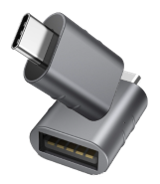
Los equipos MAC con puertos Thunderbolt (USB-C) necesitarán un adaptador USB-A a USB-C o un cable del tipo micro USB a USB-C que permita la transferencia de datos y suministro de energía (no todos los adaptadores USB-C lo hacen).
3. Programa de bienvenida
El programa de bienvenida de micro:bit es un programa preinstalado de fábrica que se ejecuta automáticamente al encenderla por primera vez (o tras hacerle un reseteo de firmware).
Este programa sirve para verificar que todos los componentes principales funcionan: botones, LEDs, sensores, sonido, etc., para introducir de manera intuitiva e interactiva los sensores y controles y para facilitar la primera experiencia de usuario, sin necesidad de programar nada.
Hay dos versiones posibles de este programa "Conoce la micro:bit":
Después de la secuencia LED, sigue las instrucciones en pantalla:
Aprieta los botones A y B
Agita la placa
Inclina la placa para "cazar" al LED que parpadea.
Da palmas y verás cómo las cuenta.
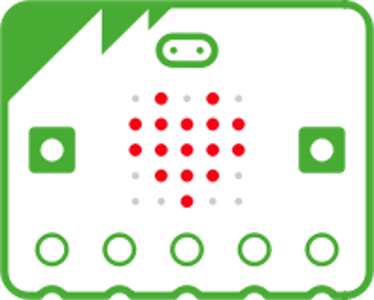
Aprieta el botón A: saldrá una cara sonriente.
Aprieta el botón B: saldrá una cara triste.
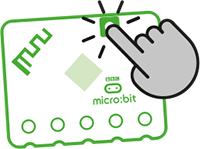
Toca el sensor táctil y grabará los sonidos (habla al micro, por ejemplo). Al soltar lo reproducirá.
Agita la placa: saldrá una cara seria.
Mantén pulsado el botón de encendido durante 4 segundos para apagar la placa.
Si tu micro:bit no es nueva o ya fue utilizada previamente, es normal que el programa de bienvenida no aparezca al encenderla.
Cuando alguien programa una micro:bit, el programa original de bienvenida se sobreescribe automáticamente y, al encenderla, ejecutará el último programa que se le cargó. Esto no afecta a su funcionamiento; simplemente no verás el saludo inicial.
4. Conexión al PC
Conecta tu micro:bit al PC mediante el cable USB.
Windows
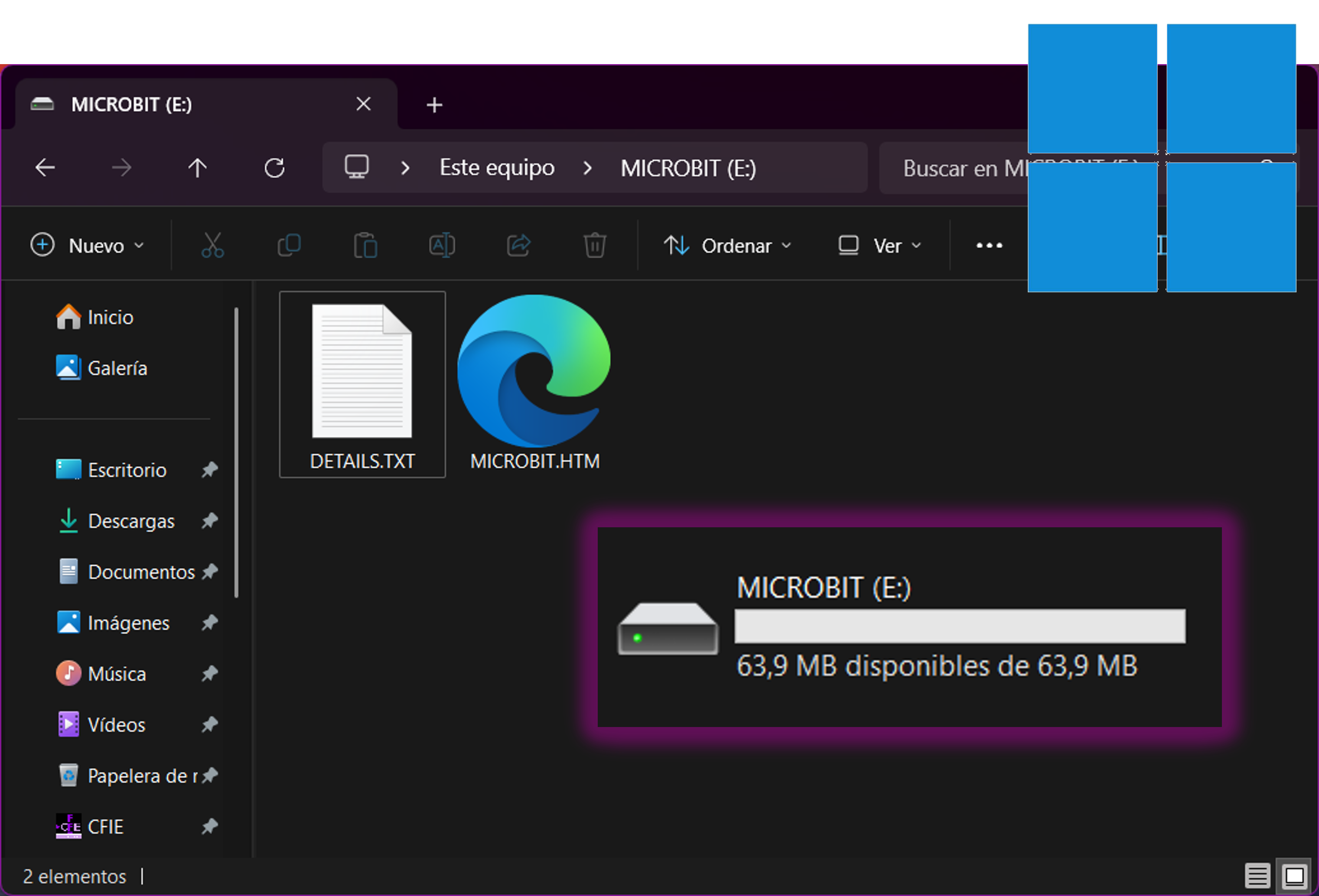
Será reconocida como un dispositivo de almacenamiento USB (pendrive, disco duro externo...) por el explorador.
Dentro verás dos archivos:
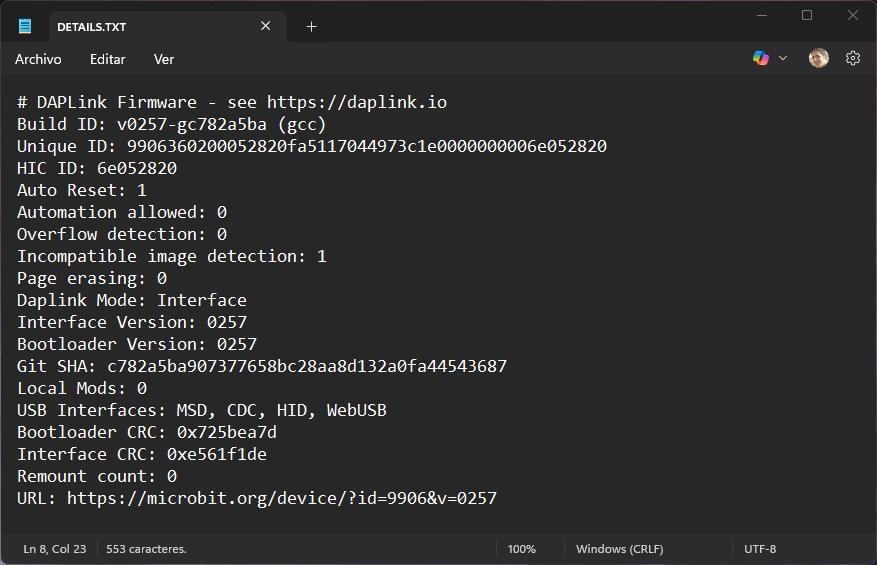
DETAILS.TXT
Es un archivo de texto con información técnica del dispositivo. Entre otros datos, muestra: el ID del dispositivo, la versión del firmware instalado, la versión de DAPLink (el sistema que permite la conexión USB) y el número de serie o nombre de la placa.
Sirve para realizar un diagnóstico técnico si hay problemas de conexión o carga. También es útil para verificar si el firmware está actualizado, comparándolo con el último disponible en microbit.org.
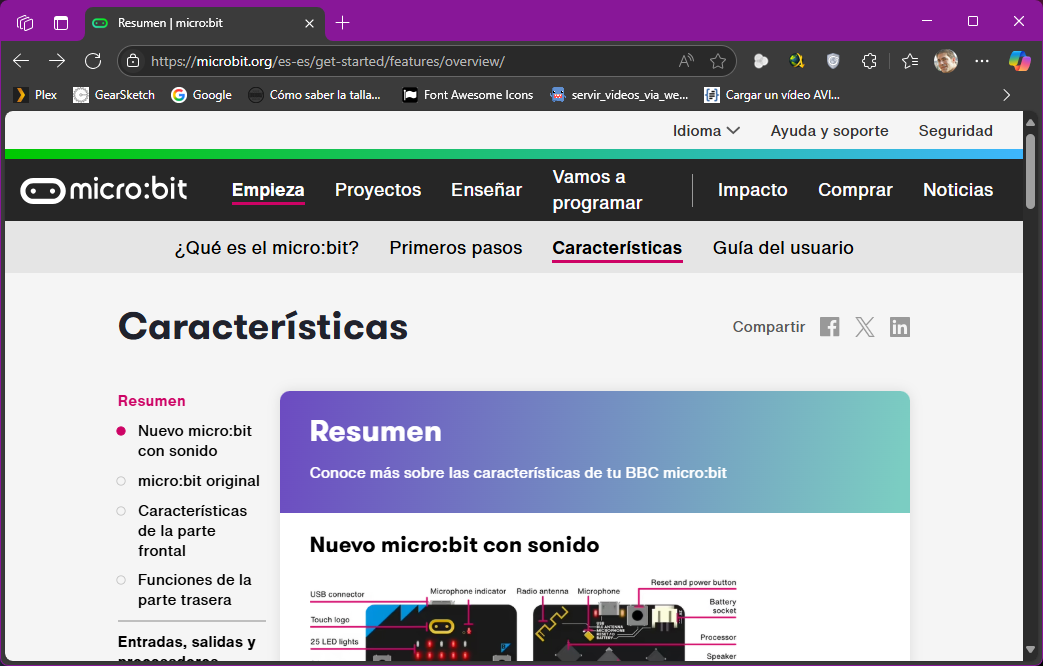
MICROBIT.HTM
Es un enlace web. Al hacer doble clic sobre él, abre el navegador y nos lleva al sitio oficial de micro:bit (en inglés) para mostrar las características de nuestra placa.
Facilita a usuarios principiantes llegar a la web de ayuda (Primeros pasos) y al entorno de programación (Vamos a programar).
Qué pasa si borras estos archivos
No pasa nada grave: puedes seguir usando la micro:bit normalmente. Si los necesitas de nuevo, puedes volver a descargarlos con el firmware o usar otra micro:bit como referencia.
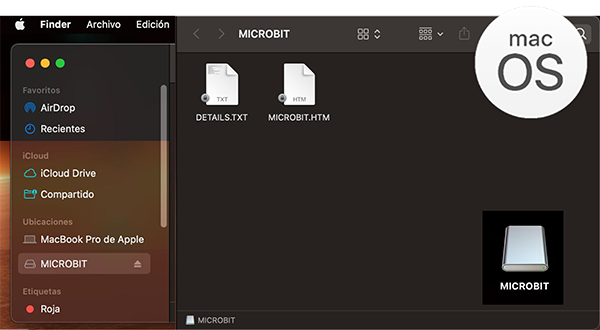
MacOS
Será reconocida por el Finder y aparecerá el icono de unidad USB en el escritorio.
Otros archivos en tu micro:bit
MY_DATA.HTM
Es un archivo de registro de datos y es posible que no siempre esté presenta.
FAIL.TXT
Aparece después de un flasheo (actualización de firmware) o copia de archivo .hex fallidos, indicando la causa del error.
ASSER.TXT
Indica que podría haber ocurrido un error menor, pero el sistema pudo recuperarse y funcionar como se esperaba.
Cargar un programa
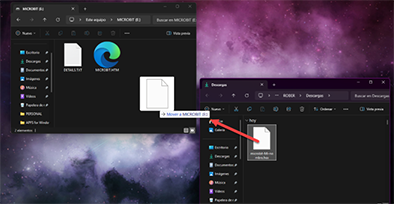
Una vez que hemos conectado la micro:bit a nuestro equipo y que ha sido reconocida como un dispositivo USB, basta con arrastrar el archivo .hex a su interior.
Qué es un archivo .hex
Es el tipo de archivo que se usa para cargar programas en la micro:bit y es una parte fundamental de programación de esta placa, por ejemplo, el programa de bienvenida "Conoce la micro:bit".
Un archivo .hex es un archivo de texto codificado en formato hexadecimal, que contiene instrucciones binarias que la micro:bit puede entender y ejecutar. Es el formato usado para almacenar programas compilados para microcontroladores como el de la micro:bit.
Cómo usar un archivo .hex
Conecta la micro:bit a tu ordenador (aparecerá como unidad MICROBIT).
Pulsa en el siguiente icono para descargar el archivo conoce_la_microbit.hex en tu carpeta de descargas.
Arrastra el archivo .hex a esa unidad. La luz amarilla parpadeará mientras se copia. Espera a que finalice.
La micro:bit lo "flashea", es decir, lo recibe, lo interpreta y lo graba internamente en su memoria. Luego hace un "auto-reset" (reinicio automático). La unidad MICROBIT se desmonta brevemente y se vuelve a montar sin el archivo .hex.
Micro:bit empieza a ejecutar el programa automáticamente.
Este comportamiento ocurre gracias a una característica del firmware llamada "auto reset", que está activada por defecto (como puedes ver en tu archivo DETAILS.TXT: Auto Reset: 1).
ATENCIÓN
Dará la sensación de que el archivo .hex "desaparece" y no se muestra junto con los archivos DETAILS.TXT y MICROBIT.HTM. Esto es normal puesto que, como hemos explicado, micro:bit lo guarda en su memoria interna.
Si el programa se ejecuta correctamente significa que todo ha ido bien.
5. Actualización de firmware
El firmware es el software interno que permite que la placa funcione correctamente y se comunique con el ordenador, el entorno de programación y sus sensores.
No necesitas actualizar el firmware si todo funciona correctamente:
Si en el archivo DETAILS.TXT aparece la última versión de firmware. Compruébalo en la linea Builid ID (Build ID: v0257, por ejemplo).
Si la micro:bit se conecta correctamente al PC y aparece como unidad MICROBIT
Si puedes cargar archivos .hex y el programa se ejecuta sin proglemas.
Si estás usando MakeCode y todo responde bien, incluida la descarga directa desde el navegador a través de la función "Conectar dispositivo".
Cómo actualizar el firmware
Si necesitas actualizar el firmware para solucionar algún problema o acceder a nuevas funciones, sigue estos pasos:
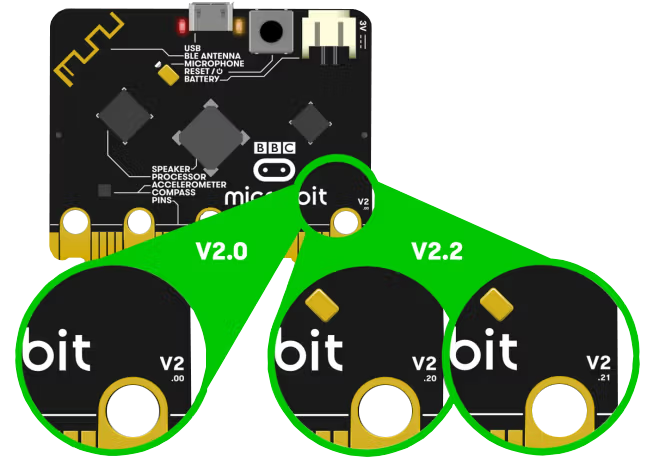
Comprueba la versión de tu placa: v2.00 - v2.20 - v2.21
Descarga el archivo .hex desde aquí, según tu versión
V2.0
firmware 0255
V2.2
firmware 0257
Desconecta el cable USB y la batería de la micro:bit
Mantén pulsado el botón de reinicio situado en la parte trasera mientras la conectas al ordenador a través del cable USB. Aparecerá una unidad llamada MAINTENANCE (en vez de MICROBIT).
Arrastra a esta unidad MAINTENANCE el archivo .hex que has descargado, correspondiente a la versión de tu placa (2.0 o 2.2) y espera a que el LED amarillo deje de parpadear.
Una vez completada la actualización, la micro:bit se reiniciará, expulsándose del ordenador, y volverá a aparecer el modo de unidad MICROBIT normal.
Comprueba el archivo DETAILS.TXT y asegúrate de que, en la linea Build ID aparece el mismo número de versión que el firmware .hex que acabas de descargar y actualizar en el chip de su interfaz.
Versiones de firmware anteriores
En el improbable caso de que necesites volver a dejar la versión de firmware anterior, puedes descargar otras versiones de DAPLink desde aquí:
Para más información, encontrar versiones beta o la última versión estable pulsa aquí
DAPLink y WebUSB
DAPLink (abreviatura de "CMSIS-DAP Link") es un componente esencial del sistema de la micro:bit que actúa como puente entre el ordenador y el microprocesador de la placa. Gracias a DAPLink, puedes conectar, programar y comunicarte con la micro:bit de forma sencilla, sin necesidad de instalar otros controladores.
Qué es exactamente DAPLink
Es un firmware de código abierto desarrollado por ARM que se ejecuta en un chip secundario de la micro:bit. Al conectar tu micro:bit al ordenador, DAPLink gestiona tres funciones principales:
Unidad USB: Hace que la micro:bit aparezca como una unidad USB, permite que arrastres archivos .hex a esa unidad y se encarga de grabar ese archivo en la memoria del microprocesador y reiniciarlo.
Puerto serie virtual: Permite enviar y recibir datos entra la micro:bit y el ordenador.
WebUSB / HID: Permite conectar la micro:bit directamente a editores online como MakeCode sin tener que arrastrar archivos. Esto solo funciona con navegadores compatibles y si el firmware DAPLink está actualizado.
Navegadores compatibles con WebUSB
Según la documentación oficial de Micro:bit Foundation, WebUSB es compatible con navegadores basados en Chromium, incluyendo:
Estos navegadores permiten la conexión directa desde el navegador, facilitando la programación sin necesidad de arrastrar archivos .hex.
Mi recomendación es que uses el navegador Edge, antes que cualquier otro navegador:
Por su integración directa dentro del ecosistema de Microsoft
Por su mejor soporte en entornos educativos institucionales que ya usan Windows y herramientas Microsoft
Por su enfoque en la seguridad y privacidad
Por su manejo más eficiente de los recursos (mejor rendimiento y velocidad)
ATENCIÓN
Safari, tanto en macOS como en iOS, no es compatible con WebUSB. Esto significa que no podrás utilizar la comunicación serial a través de WebUSB entre la micro:bit y el navegador.
Apple ha optado por no implementar la API WebUSB en Safari debido a preocupaciones de seguridad: permitir que páginas web accedan directamente a dispositivos USB podría representar riesgos potenciales para los usuarios.
6. Mensajes de error
Cuando cargas un archivo .hex en la micro:bit pueden ocurrir errores. A veces, la placa muestra un icono de error en la matriz de LEDs. Otras veces no se ejecuta el programa, se queda bloqueada o no aparece como unidad USB.
Esos errores son detectados por el firmware DAPLink, que tiene un componente llamado error.c, donde están definidas las causas y los códigos de error.
Puedes consultar este archivo y examinar los diferentes códigos de error aquí: error.c
Códigos de error en la matriz de LEDs
Estos errores se muestran como una cara triste seguida de un número. Este número es el código de error, y cada uno tiene un significado específico.
Significado
Posibles causas y soluciones
502
Error interno durante el proceso de flasheo.
Puede deberse a una interrupción en la conexión USB. Intenta desconectar y reconectar la micro:bit, y vuelve a cargar el archivo .hex.
503
Error durante la transferencia del archivo.
Se detectó una inconsistencia en el progreso de la transferencia. Si ocurre frecuentemente, considera reportarlo al soporte técnico.
504
Tiempo de transferencia agotado.
El proceso de flasheo ha tardado demasiado. Asegúrate de que el archivo tenga la extensión .hex y que no haya problemas con el cable USB. Si el error persiste, intenta reiniciar la micro:bit y el ordenador.
506
El archivo .hex está fuera de orden.
Esto puede ocurrir si se arrastra un nuevo archivo .hex antes de que el anterior haya terminado de flashearse. Espera a que finalice el proceso antes de cargar otro archivo.
521
Corrupción en los datos del archivo .hex.
Se ha producido un fallo en la verificación de integridad del archivo. Es posible que encuentres un archivo FAIL.TXT en la micro con el mensaje: "The hex file cannot be decoded. Checksum calculation failure occurred." Intenta descargar nuevamente el archivo desde el editor y asegúrate de que la conexión USB sea estable.
528
Actualización no compatible detectada.
Esto ocurre si se intenta flashear un archivo de firmware .hex mientras la micro está en modo normal (MICROBIT). Recuerda que, para actualizar el firmware, la micro:bit debe estar en modo mantenimiento (MAINTENANCE).
529
Imagen incompatible detectada.
Puede suceder al usar un archivo .hex antiguo con una micro:bit actualizada. Intenta regenerar el archivo .hex en el editor correspondiente (MakeCode o Python) y vuelve a cargarlo.
537
Error desconocido durante la transferencia del archivo.
Este error ha sido reportado con mayor frecuencia tras actualizaciones de Windows. Si experimentas este error, considera utilizar la función de flasheo directo desde el navegador (WebUSB) como solución alternativa.
Puedes consultar la tabla de errores en la web oficial de micro:bit pulsando aquí: codigos de error micro:bit
Recomendaciones para evitar estos errores
Estos errores se muestran como una cara triste seguida de un número. Este número es el código de error, y cada uno tiene un significado específico.
Utiliza cables USB de buena calidad: Asegúrate de que el cable permite la transferencia de datos, no solo la carga de energía.
Evita interrumpir el proceso: Espera a que la micro:bit termine de procesar un archivo antes de cargar otro.
Actualiza el firmware: Mantener el firmware actualizado puede prevenir errores relacionados con la compatibilidad.
Usa WebUSB: Esta función permite flashear la micro:bit directamente desde el navegador, reduciendo la posibilidad de errores durante la transferencia de archivos.